Comment configurer le proxy Prosox avec ixBrowser
Configuration du proxy dans le navigateur anti-détection ixBrowser

Exemple : Vous avez acheté des serveurs proxy résidentiels illimités sur Prosox.io et avez reçu les informations suivantes :
0Wva7syVx7Qh:sikjfc9v@84.55.4.64:5432
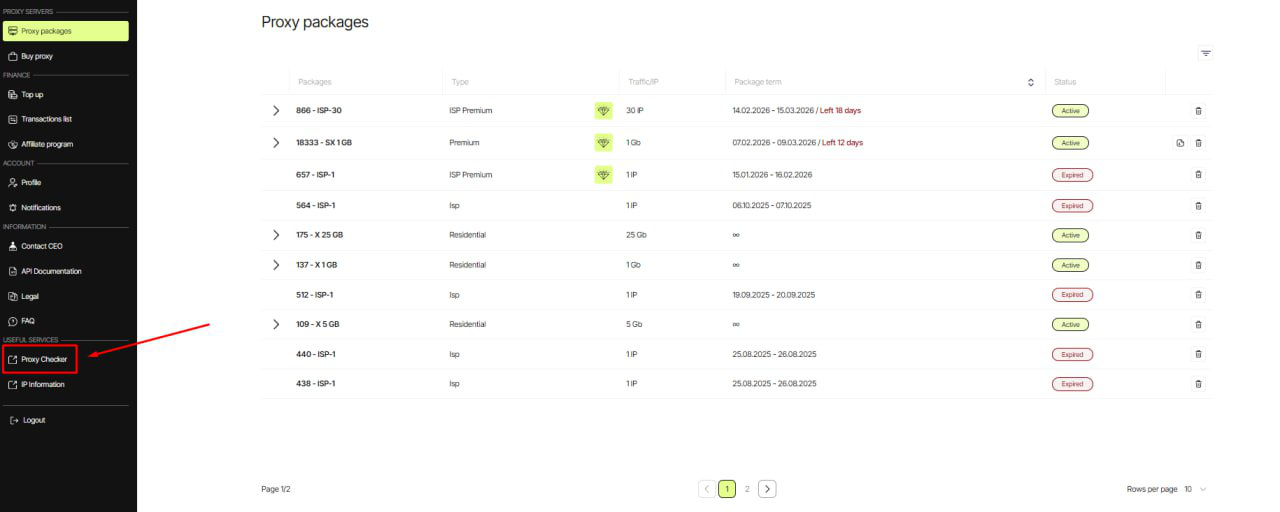
62.171.230.139:63060:prosoxPbfyz:9fSbyM7ce8RW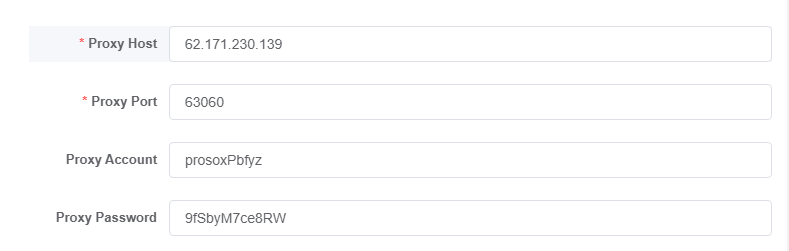
Pourquoi utiliser des proxys ISP : vous obtenez la même IP à chaque démarrage. C'est idéal pour les sessions longues : comptes, facturation, paiements, gestion prudente des comptes sans “oscillation” d'IP.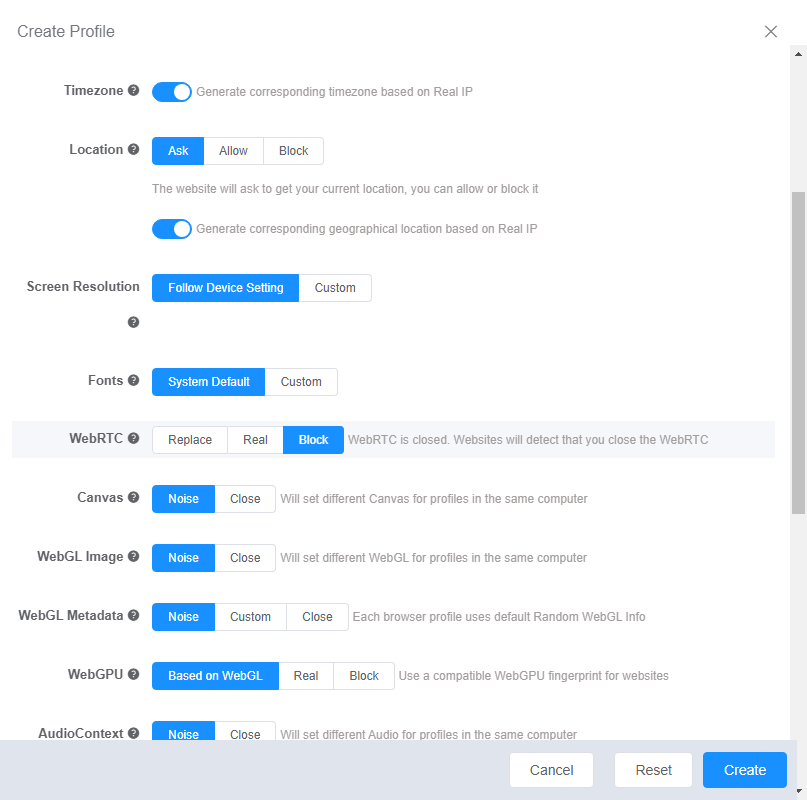
Au final, avec ces paramètres, votre profil ressemblera à celui d'un utilisateur distinct – avec son IP, son appareil, sa langue et son modèle de comportement uniques.

Télécharger et installer ixBrowser
- Ouvrez le site officiel d'ixBrowser dans votre navigateur.
- Cliquez sur Download ou allez sur la page Pricing / Download et sélectionnez votre système d'exploitation : Windows ou macOS.

- Exécutez l'installateur et suivez les instructions à l'écran. Après l'installation, la fenêtre d'autorisation d'ixBrowser s'ouvrira.
Créer un compte dans ixBrowser
- Cliquez sur Sign In/Register dans la fenêtre de connexion.
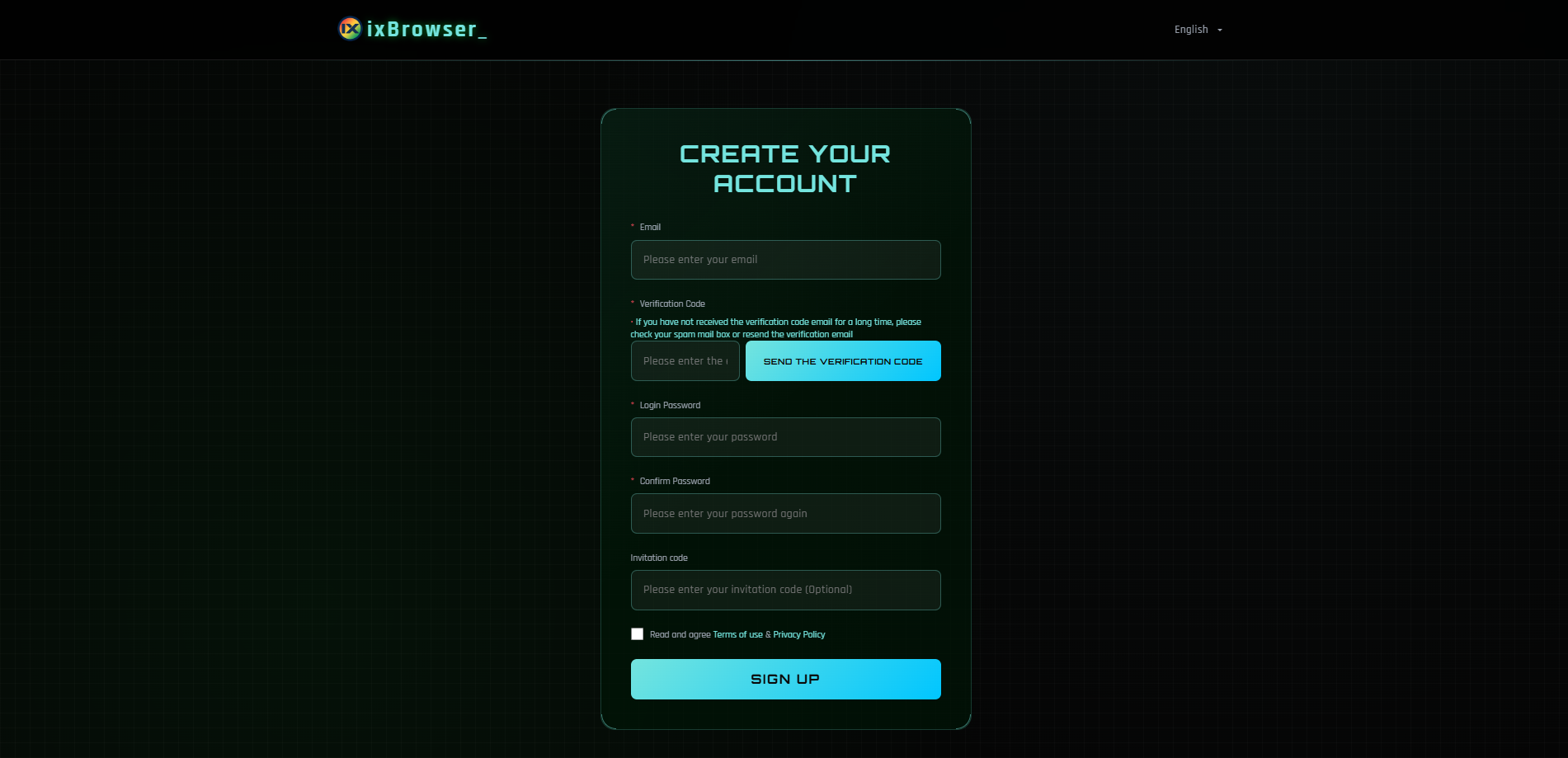
- Si vous avez déjà un compte, entrez votre e-mail et votre mot de passe.
- Si vous n'avez pas de compte, inscrivez-vous par e-mail, remplissez tous les champs et confirmez votre adresse e-mail.
Vous pouvez également vous inscrire en utilisant des comptes de services tiers si cette option est disponible dans la version actuelle. - Revenez à l'application et connectez-vous avec votre identifiant et votre mot de passe.
Créer votre premier profil dans ixBrowser
- Dans ixBrowser, ouvrez la section Profiles / Profile list.
- Pour créer un nouveau profil, cliquez sur Create profile en haut de la fenêtre.
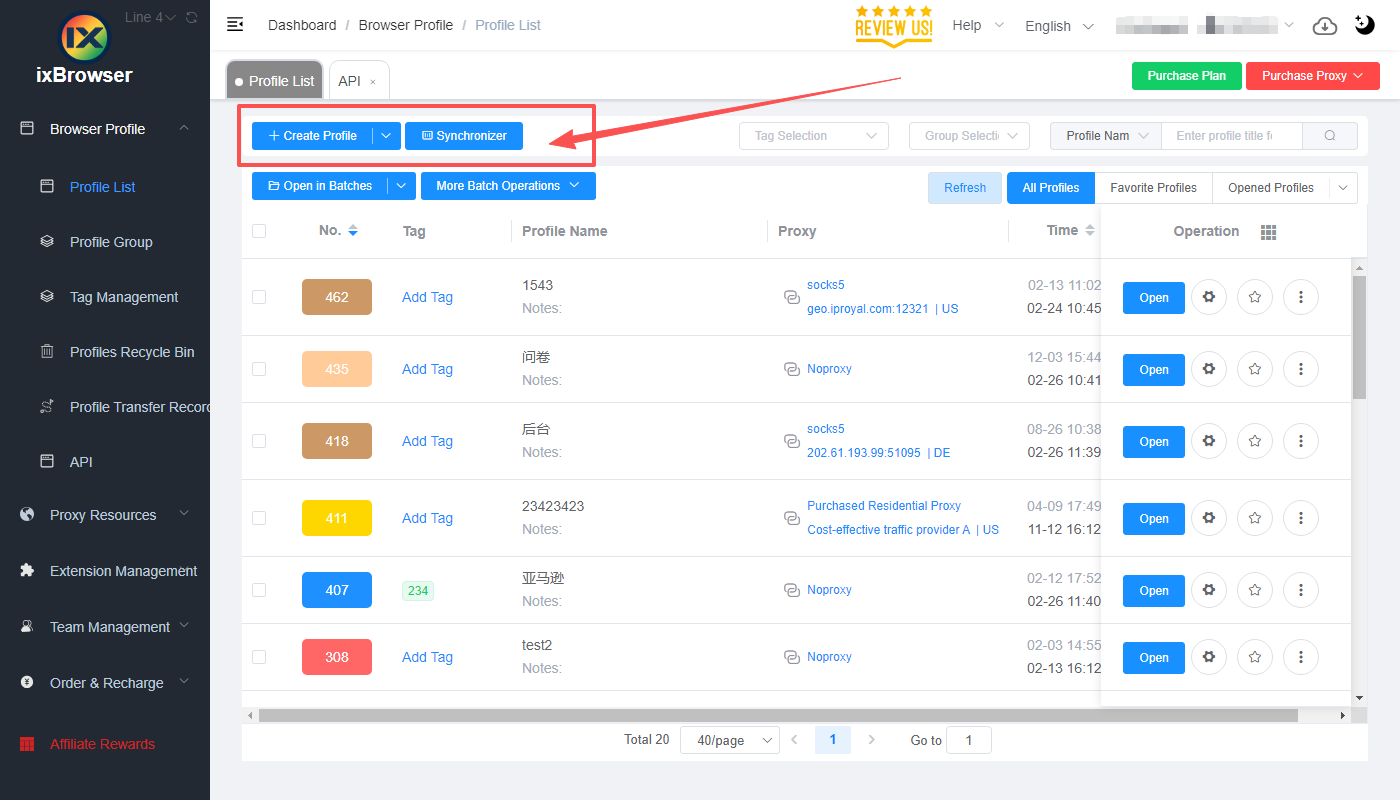
- Entrez un nom de profil (par exemple, Prosox test).
- Sélectionnez le moteur/noyau du navigateur : Chrome ou Firefox (laissez par défaut si vous n'êtes pas sûr).
- OS : spécifiez l'environnement — macOS ou Windows.
- User-Agent : laissez la sélection automatique dans ixBrowser pour un masquage optimal.
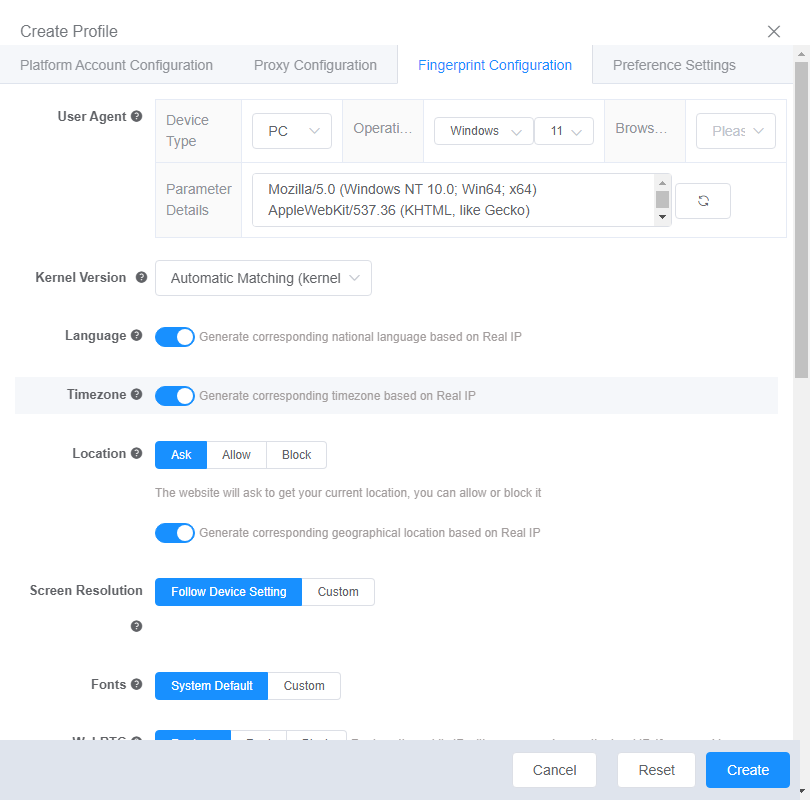
- Allez à la section Proxy (ou l'onglet “Proxy Settings”).
Préparer les données du proxy dans Prosox
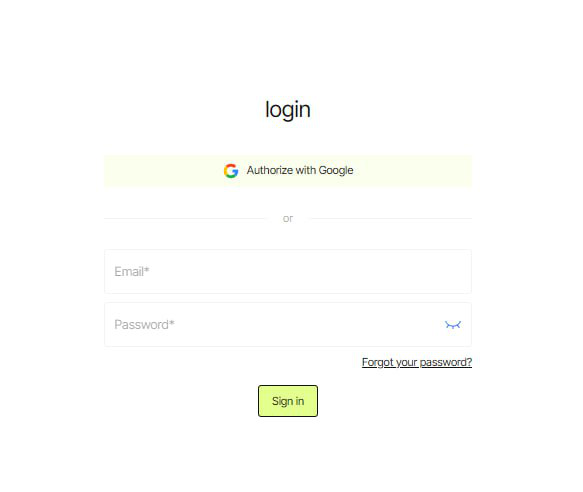
- Connectez-vous à votre compte Prosox. Si vous n'en avez pas encore, vous pouvez en créer un en confirmant votre e-mail.
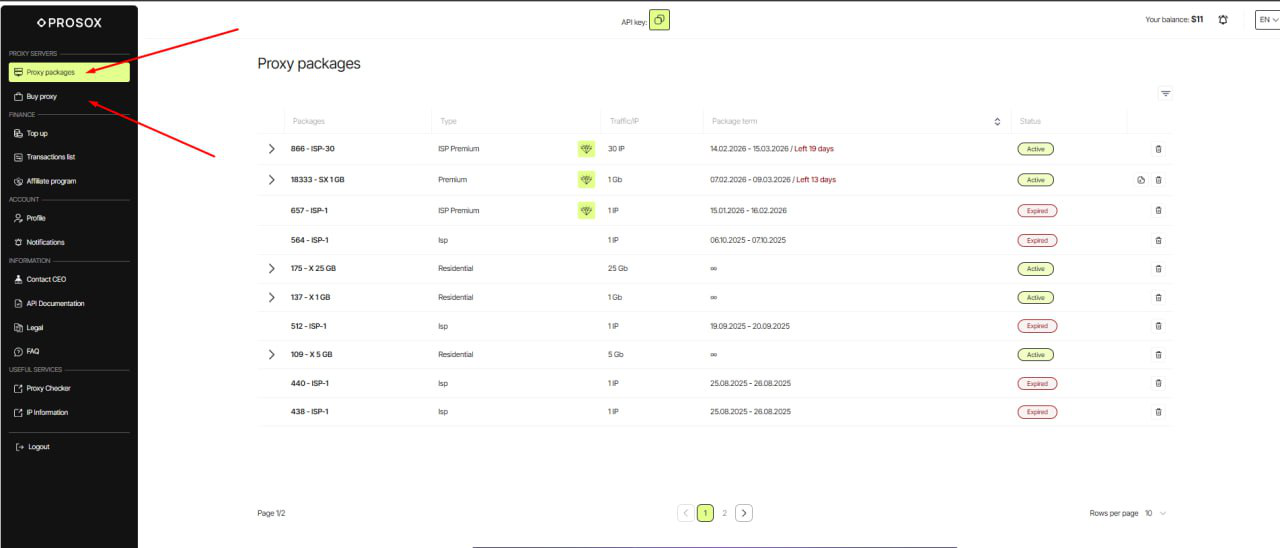
- Allez à la page “Proxy List” si vous avez déjà des proxys, ou achetez des proxys si vous ne l'avez pas encore fait.
- Sélectionnez le plan/type de proxy :
- Résidentiel (rotatif) – pour les sites “exigeants”, le parsing, la publicité. Les IP peuvent changer.
-
- ISP (statique) – la même IP stable pour les sessions longues, les comptes, les paiements.
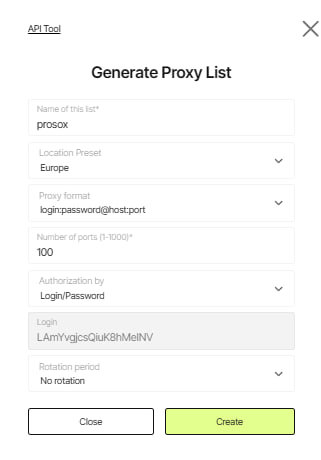
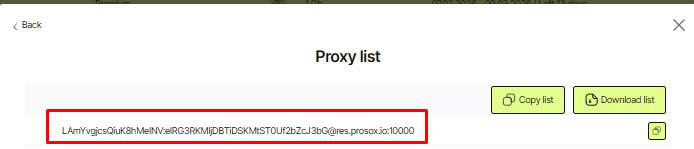
- Copiez les paramètres de connexion.
Connecter les proxys RÉSIDENTIELS Prosox
Exemple : Vous avez acheté des serveurs proxy résidentiels illimités sur Prosox.io et avez reçu les informations suivantes :0Wva7syVx7Qh:sikjfc9v@84.55.4.64:5432
- Remplissez les champs :
- Dans le champ proxy type, sélectionnez HTTPS ou SOCKS5 (selon ce qui est spécifié dans votre Prosox).
- Host : entrez votre HÔTE de Prosox (exemple : 84.55.4.64)
- Port : 5432
- Login : 0Wva7syVx7Qh
- Password : sikjfc9v
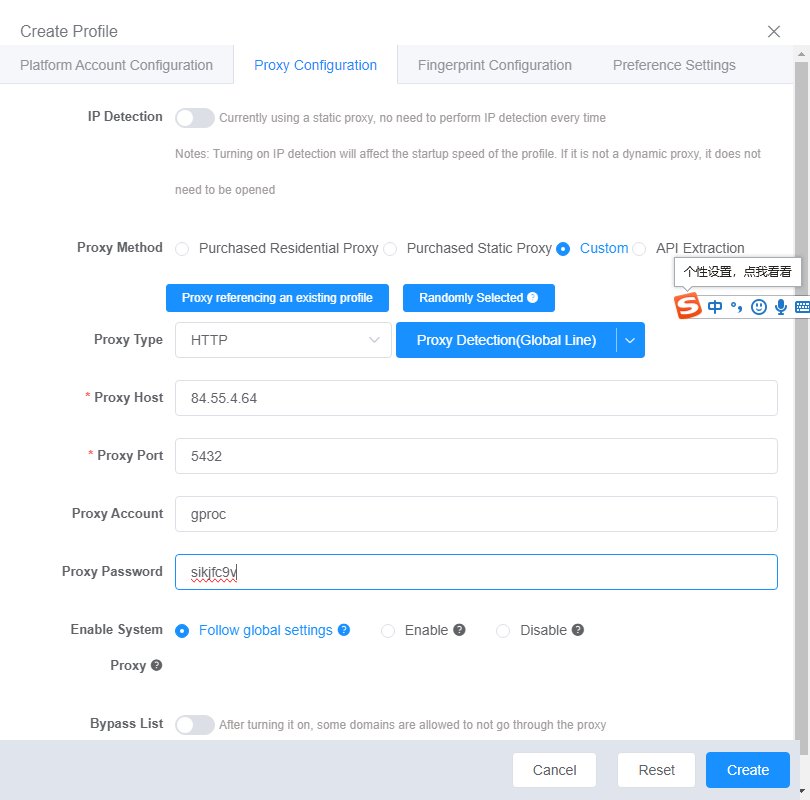
- Vérification du proxy.
- Cliquez sur check proxy.
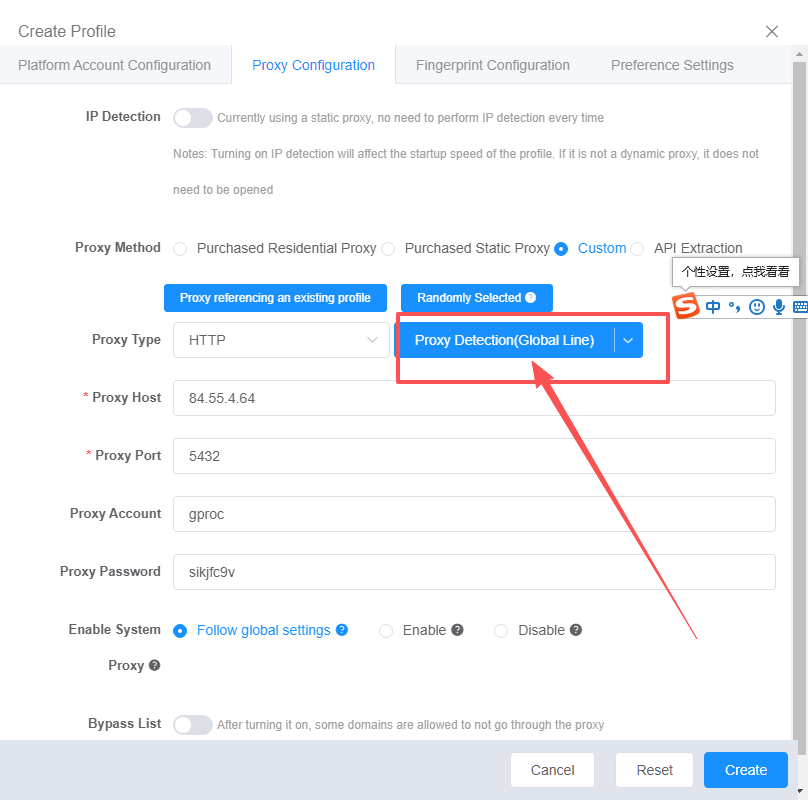
- Statut vert — tout est ok, on continue.
- Rouge — vérifiez à nouveau les données.
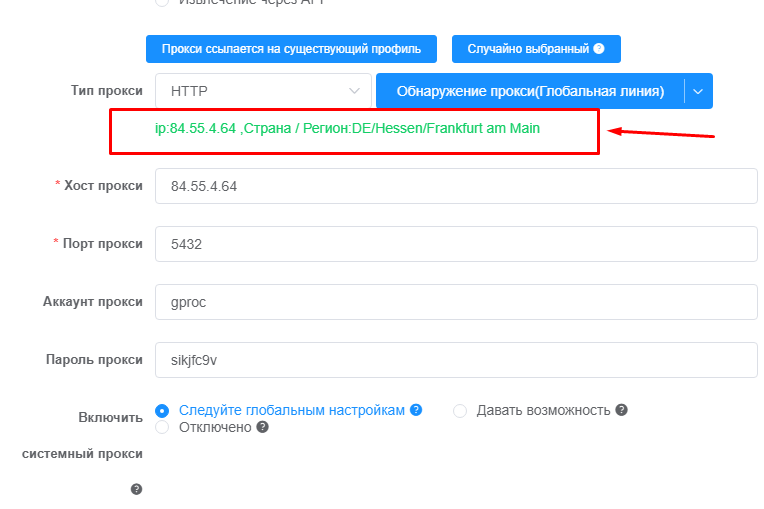
- Cliquez sur check proxy.
Connecter les proxys ISP (STATIQUES) Prosox
Exemple : Vous avez acheté des serveurs proxy USA sur Prosox.io et avez reçu les informations suivantes :62.171.230.139:63060:prosoxPbfyz:9fSbyM7ce8RW
- Dans le champ proxy type, sélectionnez HTTPS ou SOCKS5 (selon ce qui est spécifié dans votre Prosox).
- Host : collez votre HÔTE de Prosox (62.171.230.139)
- Port : 63060
- Login : prosoxPbfyz
- Password : 9fSbyM7ce8RW
- Cliquez sur Check proxy.
- Cliquez sur Save Profile.
Pourquoi utiliser des proxys ISP : vous obtenez la même IP à chaque démarrage. C'est idéal pour les sessions longues : comptes, facturation, paiements, gestion prudente des comptes sans “oscillation” d'IP.
Configuration des “Empreintes” (pour réduire les blocages)
Rendez le profil aussi similaire que possible à l'ordinateur d'un utilisateur normal :- WebRTC : désactivez-le pour ne pas “exposer” la véritable IP.
- Fuseau horaire : réglez-le automatiquement par IP pour éviter les incohérences.
- Géolocalisation : synchronisez-la avec l'adresse IP.
- Langue du système : sélectionnez la langue qui correspond au pays/à la ville de l'IP.
- Langue de l'application/du navigateur : la même que la langue par IP.
- Résolution d'écran : utilisez des préréglages typiques — cela semble plus naturel.
- Polices : laissez les jeux standard pour éviter de vous démarquer.
- “Bruit” matériel : activez toutes les options de simulation — cela rapproche le comportement d'un appareil réel.
- WebGL (métadonnées) : spécifiez des valeurs courantes de fabricant/rendu (par exemple, “Google Inc.”, “Apple”).
- WebGPU : configurez selon les paramètres WebGL.
Au final, avec ces paramètres, votre profil ressemblera à celui d'un utilisateur distinct – avec son IP, son appareil, sa langue et son modèle de comportement uniques.
Plans tarifaires
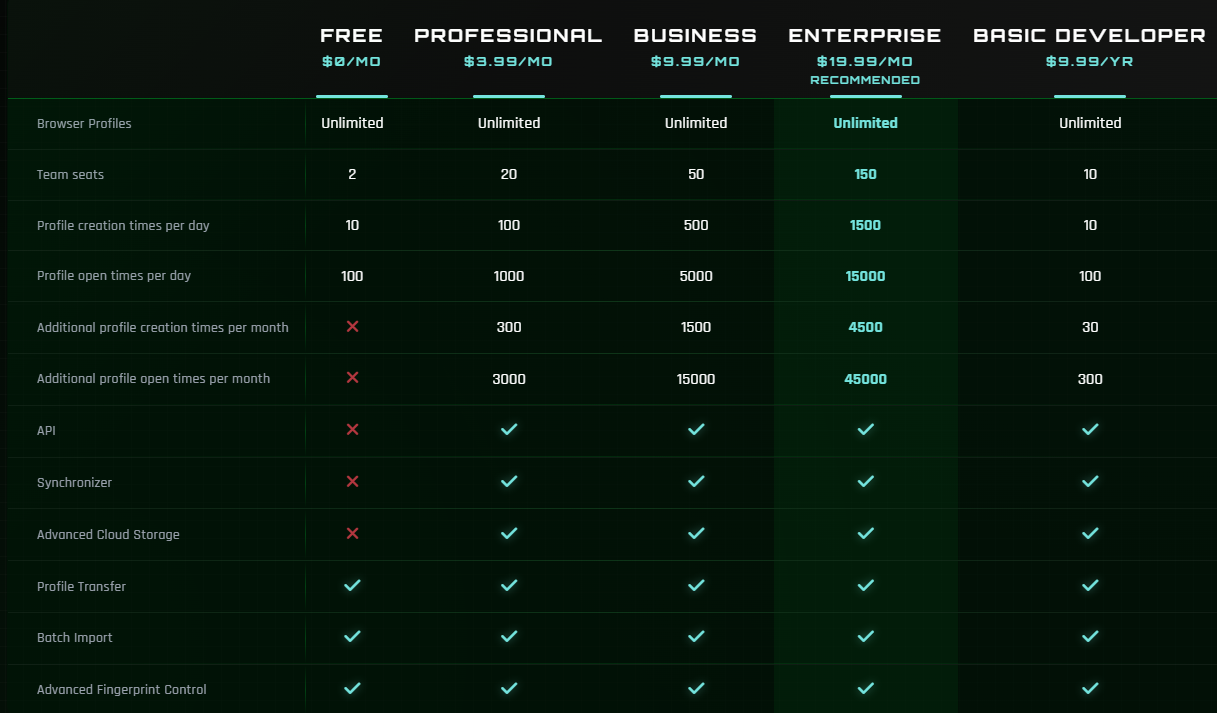
Vous pouvez choisir un plan tarifaire ixBrowser en fonction de vos besoins :- Plan gratuit : possibilité de gérer un nombre illimité de profils avec des restrictions sur les fonctionnalités et le nombre de lancements simultanés.
- Plans payants : à partir d'environ 3,99 $ par mois, avec des limites élargies, une assistance et des fonctionnalités supplémentaires.